

En muchas empresas, el problema no es compartir, sino compartir con demasiados permisos, con un enlace abierto o sin revisar quién mantiene acceso al documento.
En esta guía te explicamos cómo compartir un archivo de OneDrive desde Windows paso a paso, qué diferencias hay entre las opciones disponibles y cuál conviene elegir según el nivel de seguridad que necesites.
¿Por qué es importante revisar cómo compartes un archivo?
Cuando un archivo sale del entorno controlado de la empresa, aunque sea mediante un enlace, conviene decidir con cuidado quién puede acceder, si puede editar y cuánto tiempo debe mantenerse ese acceso.
Una mala configuración puede provocar situaciones como estas:
- Que el enlace acabe reenviado a más personas de las previstas
- Que un tercero pueda modificar el contenido sin control
- Que un archivo siga compartido meses después de haber dejado de ser necesario
- Que información sensible termine accesible desde fuera de la organización
Por eso, antes de pulsar en “Compartir”, merece la pena dedicar unos segundos a elegir la configuración adecuada.
Guía rápida paso a paso para compartir un archivo de OneDrive desde Windows
Si lo que quieres es una guía práctica y directa para un usuario, este es el proceso más habitual:
1. Abre el Explorador de archivos de Windows
2. Entra en tu carpeta de OneDrive
3. Busca el archivo que quieres compartir
4. Haz clic derecho sobre ese archivo
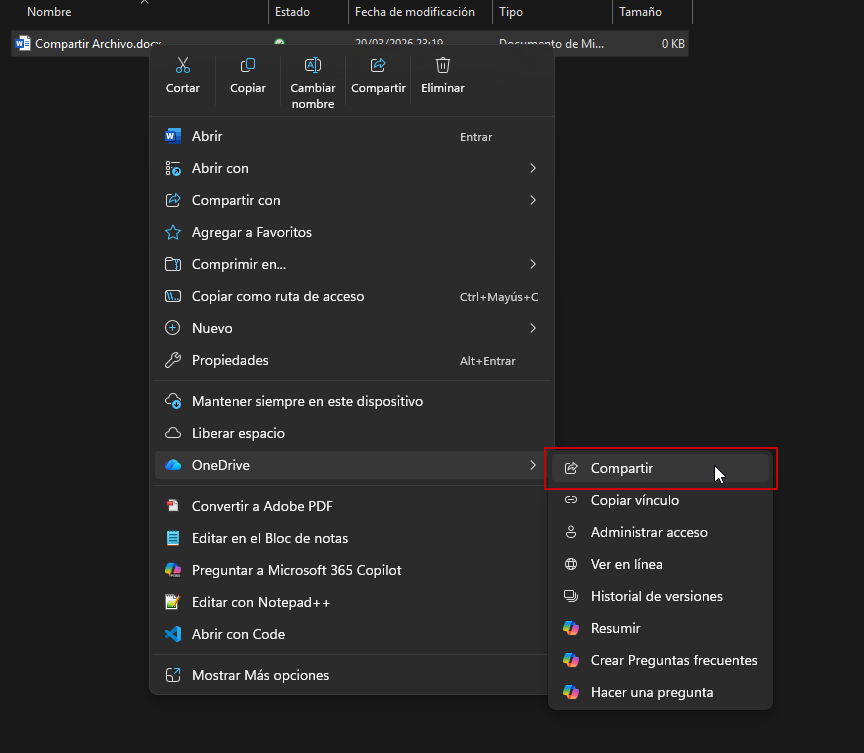
5. Pulsa en compartir
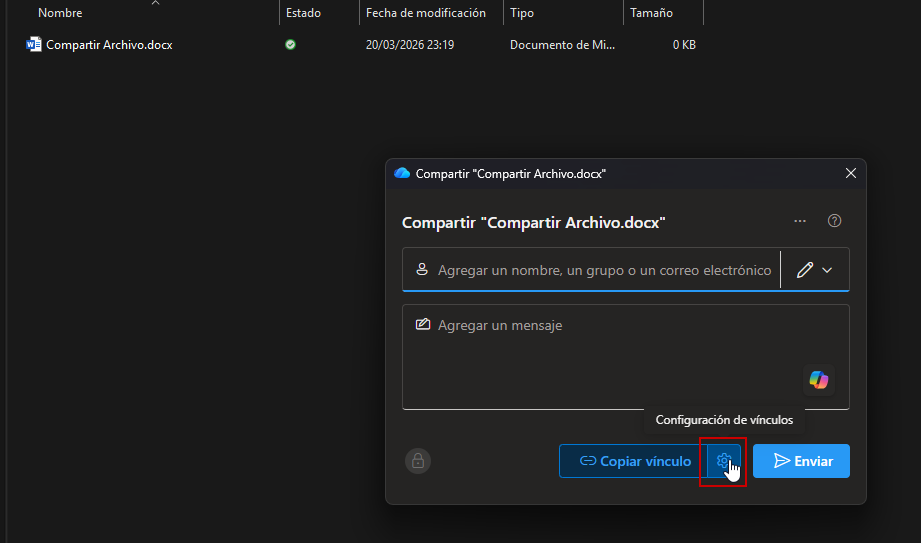
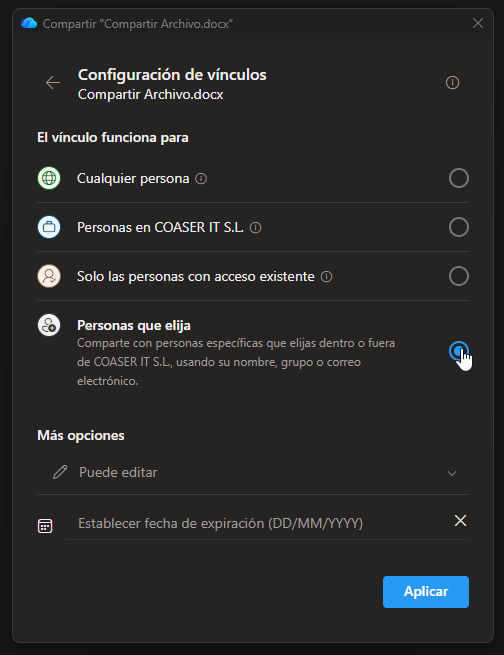
6. Haz clic en la configuración del vínculo para elegir quién puede acceder
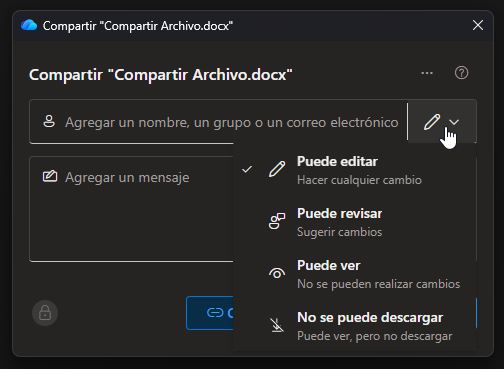
7. Selecciona si pueden editar o solo ver
8. Escribe el correo del destinatario o copia el enlace
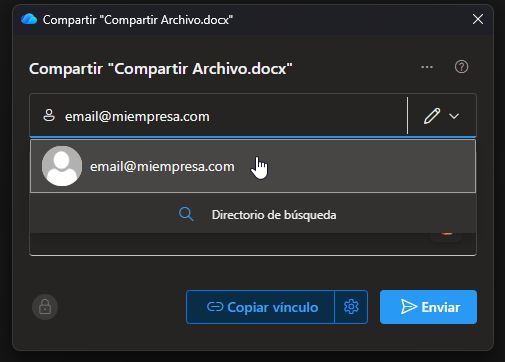
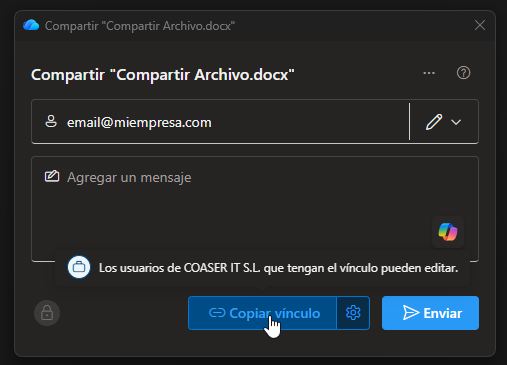
9. Envía el archivo
10. Revisa los accesos cuando ya no sean necesarios
Este flujo puede cambiar ligeramente según la versión de Windows o la configuración de la empresa, pero en la práctica es muy similar.
Tutorial detallado: cómo compartir correctamente
Paso 1. Comprueba que el archivo está en OneDrive
Antes de compartir, asegúrate de que el archivo está dentro de la carpeta de OneDrive. Si no está en la nube, no podrás compartirlo correctamente.
Paso 2. Haz clic derecho sobre el archivo
Desde el Explorador de archivos, localiza el documento y selecciona la opción Compartir.
Paso 3. No envíes el enlace todavía
Este es uno de los errores más habituales. Antes de enviar el archivo, revisa la configuración del enlace.
Paso 4. Elige quién puede acceder
Aquí defines el nivel de seguridad del archivo. Es el punto más importante del proceso.
Paso 5. Decide si pueden editar o solo ver
Si la persona solo necesita consultar el archivo, utiliza solo lectura.
Paso 6. Comparte con el destinatario adecuado
Introduce el correo o copia el enlace. Si el contenido es sensible, evita enlaces abiertos.
Paso 7. Revisa los permisos después
Cuando el archivo deje de ser necesario, elimina los accesos.
Diferencias entre las opciones de uso compartido en OneDrive
Cualquier persona con el enlace
Permite acceder a cualquier persona que tenga el enlace.
- Nivel de seguridad: Bajo
- Cuándo usarlo: contenido no sensible
- Riesgo: el enlace se puede reenviar sin control
Personas de tu organización
Solo pueden acceder usuarios internos de la empresa.
- Nivel de seguridad: Medio
- Cuándo usarlo: documentación interna
- Riesgo: acceso demasiado amplio dentro de la empresa
Personas específicas
Solo pueden acceder las personas que tú indiques.
- Nivel de seguridad: Alto
- Cuándo usarlo: documentos importantes o sensibles
- Recomendación: opción más segura en la mayoría de casos
Personas con acceso existente
No añade nuevos permisos, solo reutiliza los existentes.
- Nivel de seguridad: Controlado
- Cuándo usarlo: reenviar acceso sin modificar permisos
Diferencia entre permitir edición y solo lectura
Solo lectura
La persona puede ver el archivo, pero no modificarlo.
- Recomendado para informes, propuestas o documentación final
Permitir edición
La persona puede modificar el contenido.
- Solo recomendable si se necesita colaboración
👉 Regla clave de seguridad:
dar el menor permiso posible durante el menor tiempo necesario
Qué opción elegir según el caso
- Manual interno → organización + solo lectura
- Propuesta a cliente → personas específicas + solo lectura
- Documento colaborativo → personas específicas + edición
- Archivo público → enlace abierto (solo si no hay riesgo)
Buenas prácticas de seguridad
- Prioriza personas específicas
- Evita enlaces abiertos para información sensible
- No permitas edición si no es necesario
- Revisa el archivo antes de compartirlo
- Comprueba el destinatario
- Elimina accesos cuando ya no sean necesarios
Cómo revisar o quitar accesos
- Localiza el archivo en OneDrive
- Accede a la gestión de permisos
- Revisa quién tiene acceso
- Elimina accesos o enlaces innecesarios
Esto es clave en documentos de clientes o información sensible.
Errores frecuentes
- Usar enlaces abiertos por comodidad
- Dejar activada la edición sin necesidad
- No revisar el contenido antes de compartir
- No eliminar accesos antiguos
La mayoría de problemas no son técnicos, sino de configuración.
Conclusión
Compartir un archivo de OneDrive desde Windows es rápido, pero hacerlo de forma segura requiere tomar decisiones correctas sobre permisos y acceso.
En la mayoría de los casos, la mejor opción es:
👉 personas específicas + solo lectura
En Coaser ayudamos a las empresas a trabajar de forma segura con Microsoft 365, evitando riesgos en el día a día.